Heb je al een bestaande webshop? Dan kun je snel en eenvoudig overstappen naar jortt.shop of jortt.shop gebruiken als extra verkoopkanaal.
Drie manieren om producten binnen te halen
Op de pagina Producten staan rechtsboven twee knoppen naast Toevoegen:
| Knop | Wanneer je die gebruikt |
|---|---|
| Upload | Je hebt een lijst producten in Excel of een export uit je oude webshop |
| EAN codes | Je producten hebben een streepjescode |
De derde manier is de bol.com-import, en die werkt anders. Die staat niet in de werkbalk, maar verschijnt als kaart op het beginscherm van Producten zolang je nog geen enkel product hebt. En alleen als jortt.shop je bol.com-shop herkent: dat gaat op je KvK-nummer, je btw-nummer of je facturatie-e-mailadres, en die verkoper moet EAN-codes hebben. Herkent jortt.shop je niet, dan zie je de kaart niet en gebruik je Upload of EAN codes.
Zie je hem wel, dan staat er “We zien dat je al een webshop bij Bol.com hebt” met de knop Importeer bol.com webshop.
Je marge verdelen bij een bol.com-import
Voor je importeert vraagt jortt.shop wat je met je marge wil doen. De commissie van jortt.shop is gemiddeld 7% lager dan die van bol, en die ruimte kun je houden of doorgeven:
| Keuze | Wat er gebeurt |
|---|---|
| 0% | De hele marge blijft voor je shop |
| 50% | Je deelt de marge met je klant — dit is het advies |
| 100% | De hele marge gaat naar je klant, dus je bent goedkoper dan op bol |
Je prijzen worden daarbij automatisch afgerond op €x,45 of €x,95.
Uploaden vanuit Excel of CSV
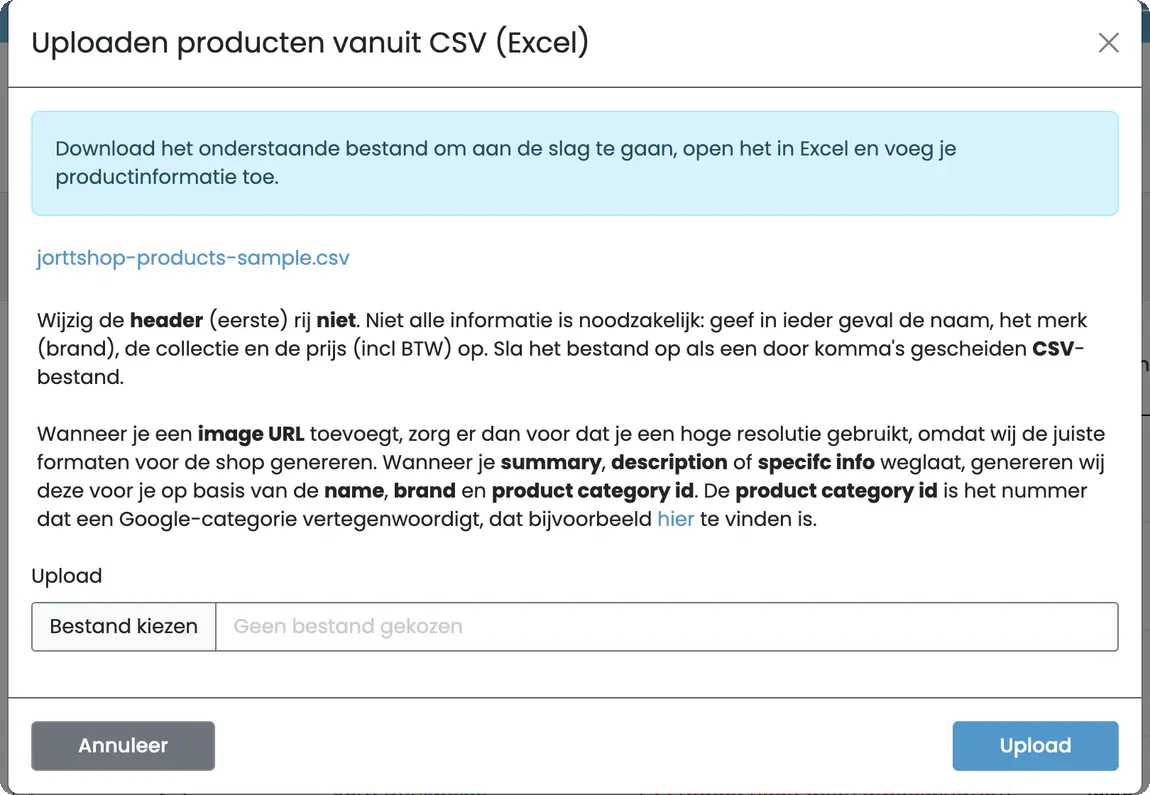
- Klik op Upload.
- Download het voorbeeldbestand jorttshop-products-sample.csv en open het in Excel.
- Vul je producten in. Wijzig de eerste rij niet, dat zijn de kolomnamen.
- Sla op als een door komma’s gescheiden CSV.
- Kies je bestand bij Bestand kiezen en klik op Upload.
Wat je minimaal invult
Niet alles is verplicht. Geef in ieder geval mee:
- naam
- merk (brand)
- collectie
- prijs inclusief btw
Wat jortt.shop voor je aanvult
Laat je summary, description of specific info leeg, dan schrijft ShopBot die zelf op basis van de naam, het merk en de product category id. Die laatste is het nummer van de Google-categorie.
Voeg je een image URL toe, gebruik dan een afbeelding in hoge resolutie: jortt.shop maakt daar zelf de formaten voor je shop van.
Het verwerken van een importbestand kan even duren. Je producten verschijnen niet allemaal tegelijk.
Producten toevoegen met een EAN-code
Heb je streepjescodes, dan is dit de snelste weg.
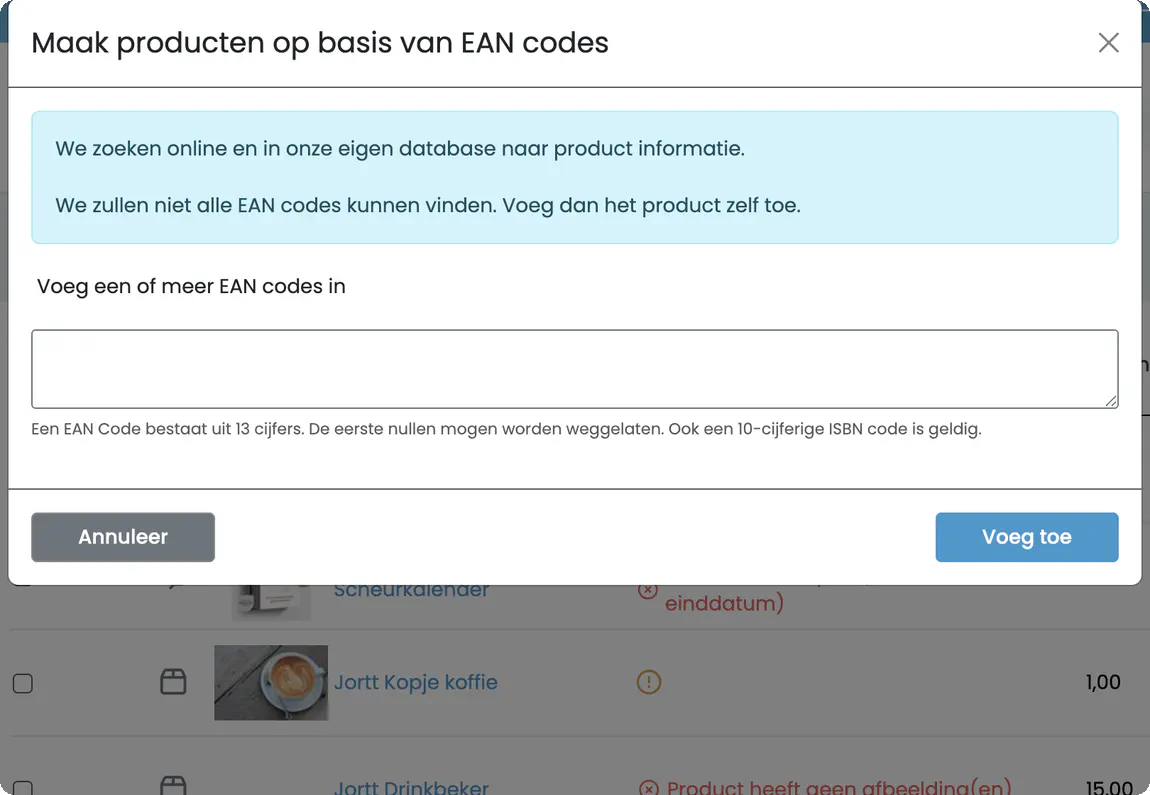
- Klik op EAN codes.
- Vul een of meer EAN-codes in.
- Klik op Voeg toe.
jortt.shop zoekt online en in de eigen database naar de productinformatie en vult die voor je in.
Een EAN-code bestaat uit 13 cijfers; voorloopnullen mag je weglaten. Een ISBN van 10 cijfers werkt ook, handig als je boeken verkoopt.
Niet elke EAN-code wordt gevonden. Lukt het niet, voeg het product dan handmatig toe.
Overstappen van een bestaande webshop
Importeren van je webshop in jortt.shop
Exporteer je producten uit je oude webshop, open het voorbeeldbestand van jortt.shop ernaast en kopieer de kolommen naar de juiste plek. Sla op als CSV en upload het. Wat ontbreekt, vult ShopBot aan.
Veelgestelde vragen
Welke kolommen moet ik minimaal invullen?
Vier: naam, merk, collectie en prijs inclusief btw. De rest is niet verplicht.
Mag ik de eerste rij van het voorbeeldbestand aanpassen?
Nee. Dat zijn de kolomnamen; wijzig je die, dan kan jortt.shop je bestand niet meer lezen.
Wat vult jortt.shop zelf aan als ik velden leeg laat?
Laat je de korte omschrijving, de langere beschrijving of de specifieke informatie leeg, dan schrijft ShopBot die op basis van de naam, het merk en de Google-categorie.
Uit hoeveel cijfers bestaat een EAN-code?
Dertien. Voorloopnullen mag je weglaten. Een ISBN van 10 cijfers werkt ook, handig als je boeken verkoopt.
Mijn EAN-code wordt niet gevonden, wat nu?
Niet elke code staat online of in de database van jortt.shop. Voeg het product dan met de hand toe.
Waarom staan niet al mijn producten er direct in?
Het verwerken van een importbestand kost tijd. Je producten verschijnen niet allemaal tegelijk.