Met productgroepen bundel je producten in categorieën, zodat je klanten sneller vinden wat ze zoeken. Denk aan Televisies en Radio’s, of een groep per kleur of type.
Een productgroep geeft jou ook overzicht: je ziet in één oogopslag hoeveel artikelen je van een collectie hebt. Dat helpt bij inkopen.
Toevoegen van een productgroep
- Ga naar Collecties links in het hoofdmenu.
- Klik rechtsboven op + Voeg nieuwe collectie toe.
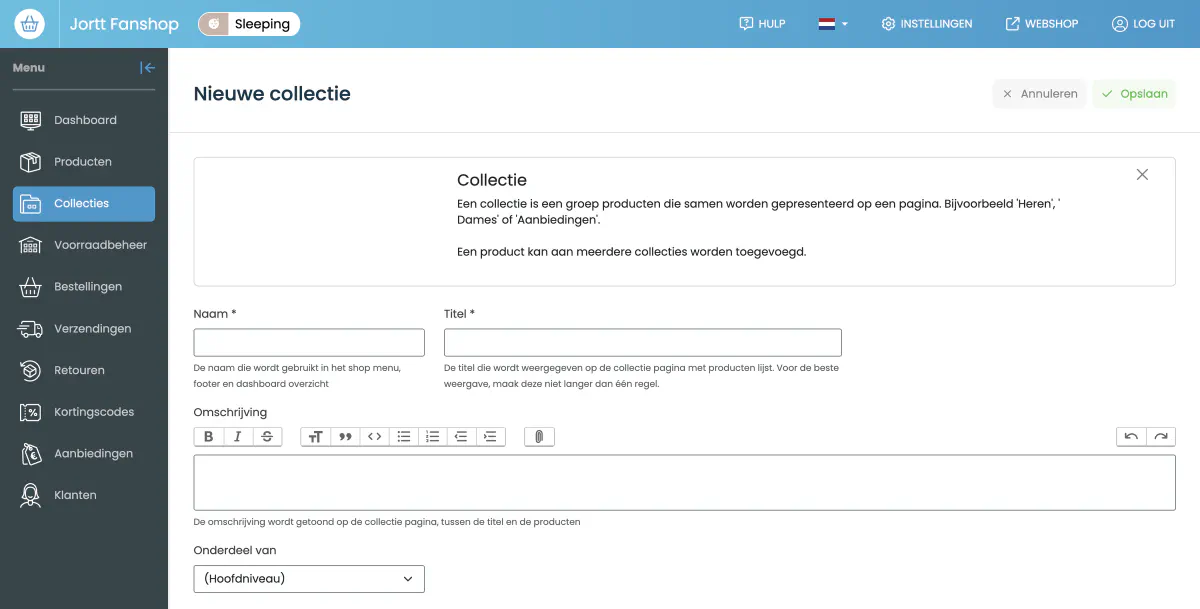
- Vul de velden in. De velden met een * zijn verplicht. Overige velden zijn optioneel.
Naam
De naam die in het menu van je shop, in de footer en in je dashboard wordt gebruikt. Houd het kort: één woord, maximaal drie.
Titel
De kop die je klanten bovenaan de collectiepagina zien, boven de productenlijst. Houd die op één regel.
Omschrijving
Deze tekst staat op de collectiepagina, tussen de titel en de producten. Schrijf een eigen tekst; gebruik niet dezelfde tekst als bij een andere collectie.
Onderdeel van
Hiermee hang je een collectie onder een andere. Laat je dit op (Hoofdniveau) staan, dan is het een hoofdcollectie. Kies je een andere collectie, dan wordt dit een subcollectie. Zo maak je bijvoorbeeld Platenspelers onder Home cinema.
De productgroep wordt aangemaakt als link in de footer van je jortt.shop als direct link. Beperk het aantal productgroepen dan ook tot de hoofdgroepen.
De productgroepen worden toegevoegd aan je Algemene Voorwaarden Artikel 1.
Volgorde in de webshop
De volgorde regel je in het overzicht, niet in het formulier. Achter elke collectie staan pijltjes omhoog en omlaag; daarmee schuif je een collectie hoger of lager. Subcollecties schuiven binnen hun hoofdcollectie.
Aanpassen collectie
Je kunt collecties aanpassen. Zo kun je de naam veranderen als blijkt dat dit onduidelijk is, of de plek in jouw webshop aanpassen. Wil je toch dat deze categorie hoger of lager gepositioneerd wordt? Geen probleem!
- Klik op Collecties links in het hoofdmenu.
- Klik nu op de titel van de categorie waarvoor je de aanpassingen wil doen.
- Nu kun je wijzigingen toepassen.
- Klik op Opslaan
Gebruik collecties
Het is mogelijk om een product aan meerdere collecties toe te voegen. Zo kun je een vaas bijvoorbeeld onderbrengen bij decoratie maar ook bij bloemen.
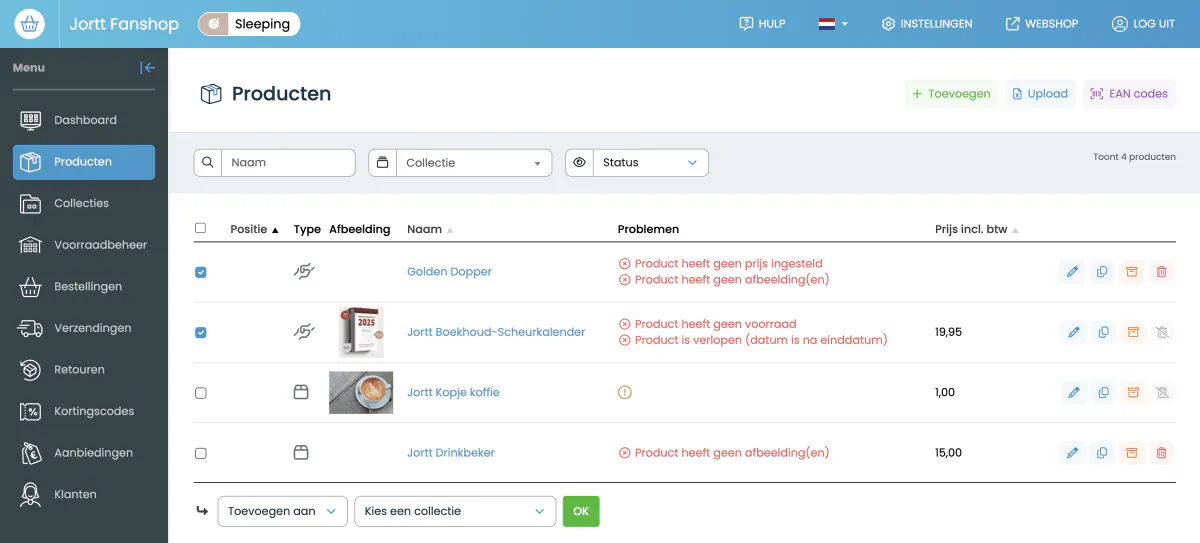
- Klik op Producten aan de linkerkant in het hoofdmenu.
- Vink aan welke producten je ergens wil toevoegen.
- Aan de linkerkant zie je een blokje voor jouw product staan.
- Klik op dit vierkantje en er komt een vinkje in te staan.
- Scroll naar beneden in jouw producten.
- Kies voor Toevoegen aan. Hierna kies je aan welke categorie je dit product wil toevoegen.
- Klik vervolgens op OK.
Nu heb je dit product toegevoegd aan een collectie. Je kunt hiermee doorgaan tot je alle producten hebt toegewezen aan een collectie. Je kunt een product dat je al hebt toegevoegd aan een collectie nog een keer toevoegen aan een andere collectie. Dit doe je door bovenstaande stappen te herhalen en te kiezen voor een andere collectie.
Verwijderen collectie
Je kunt op ieder moment een productgroep verwijderen. Bijvoorbeeld omdat kerstartikelen niet meer verkocht worden in januari. De artikelen die zich in deze categorie bevinden blijven wel zichtbaar in jouw webshop. Dit moet je handmatig aanpassen.
Klik op Collecties links in het hoofdmenu. De collectie Alle producten kun je niet verwijderen; daarin staat je hele assortiment. De collecties die je wel kunt verwijderen herken je aan het prullenbakje achter de regel.
Om een collectie te verwijderen klik je op het prullenbakje en vervolgens op OK.
De categorie is nu verwijderd.
Wil je eerst weten welke producten bij een collectie horen?
Klik links in het hoofdmenu op producten. Bovenin zie je al jouw productgroepen. Klik op de betreffende collectie en je ziet direct welke artikelen zich bij deze collectie bevinden.
Van een productgroep maakt de jortt.shop ook een URL, jortt.shop/{productgroep}. Probeer productgroepen dan ook niet te vaak aan te passen, omdat dit je Google-ranking zal aantasten.
Veelgestelde vragen
Kan een product in meerdere collecties zitten?
Ja. Een vaas kan bij Decoratie én bij Bloemen staan. Selecteer het product en kies Toevoegen aan; dat kun je zo vaak herhalen als je wil.
Hoe bepaal ik de volgorde van mijn collecties?
In het overzicht, niet in het formulier. Achter elke collectie staan pijltjes omhoog en omlaag. Subcollecties schuiven binnen hun hoofdcollectie.
Hoe maak ik een subcollectie?
Kies bij Onderdeel van een andere collectie. Laat je het op (Hoofdniveau) staan, dan blijft het een hoofdcollectie.
Kan ik de collectie ‘Alle producten’ verwijderen?
Nee. Daarin staat je hele assortiment. De collecties die je wél kunt verwijderen herken je aan het prullenbakje achter de regel.
Verdwijnen mijn producten als ik een collectie verwijder?
Nee, ze blijven zichtbaar in je webshop. Dat moet je zelf aanpassen.
Waarom kan ik collectienamen beter niet vaak wijzigen?
Van elke productgroep maakt jortt.shop een URL: jortt.shop/{productgroep}. Wijzig je de naam, dan verandert die URL en dat tast je Google-ranking aan.